
Опишу принцип пересылки файлов с ноутбука на смартфон.
Главное требование - оба устройства (например ноутбук и смартфон) должны быть подключены к одной и той же WI-FI сети (к одному и тому же WI-FI роутеру).
- Скачиваем программу HFS с официального сайта или у нас по ссылке. Она представляет собой один файл. Этот файл позволяет сразу запустить программу. Её не нужно устанавливать. Этот файл и есть сама программа.
- Запускаем файл. Открывается окно программы.

Перетаскиваем файлы, которые нужно передать, в поле «Виртуальная файловая система.
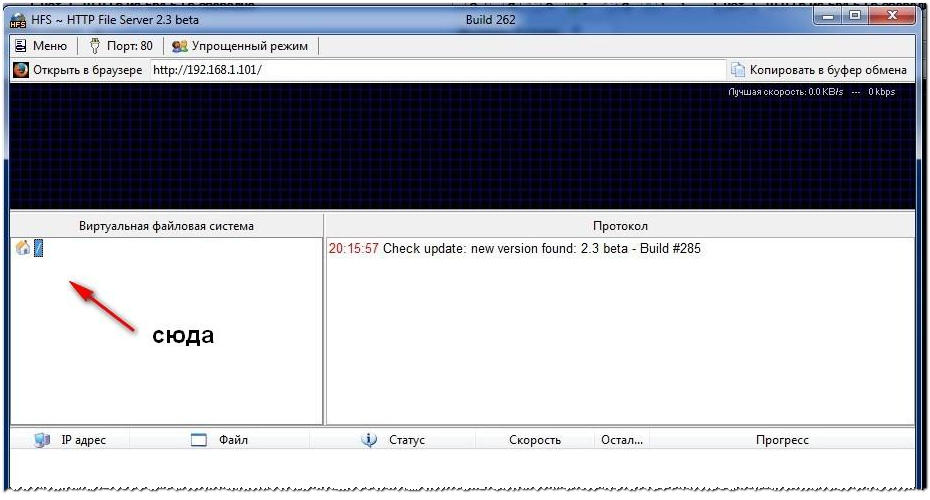
Можно перетащить не только файлы, но и папки. В последнем случае вам нужно будет выбрать тип создаваемого каталога. Разницу между «Реальным» и «Виртуальным» каталогом я не понял, а поэтому всегда выбирал «Реальный каталог», как советовала программа.

После того, как Вы перетащили файл/папку программа выглядит так:
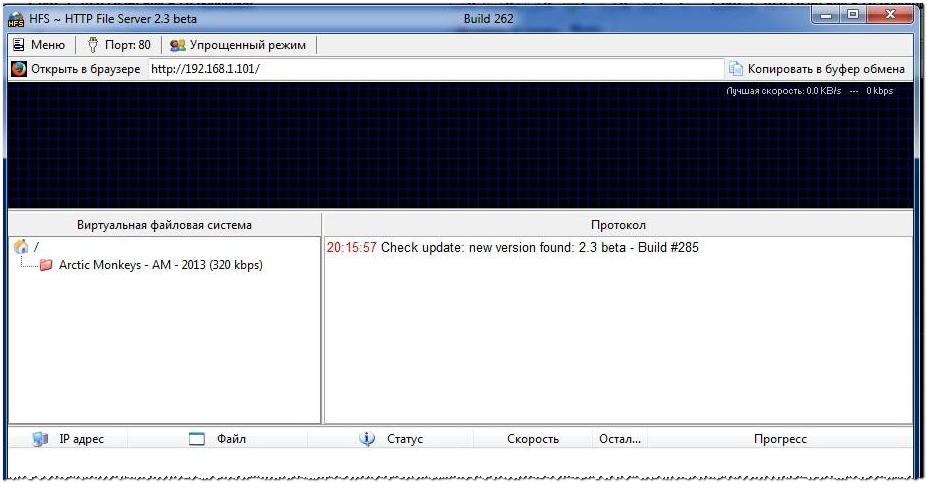
Теперь папка, которую мы перетащили (Arctic Monkeys...), доступна для скачивания по WI-FI. В окне программы мы видим адрес 192.168.1.101. У Вас он может отличаться, а может быть и таким же. Его нам нужно будет ввести в окно браузера на смартфоне (или на другом устройстве на которое хотим скинуть данные файлы).

Открываем браузер на смартфоне (я пользуюсь браузером Opera для операционной системы Android). Вводим в строку адреса тот самый адрес из программы HFS.

Нажимаем «Ввод». Загружается страничка с нашим файлом (папкой).
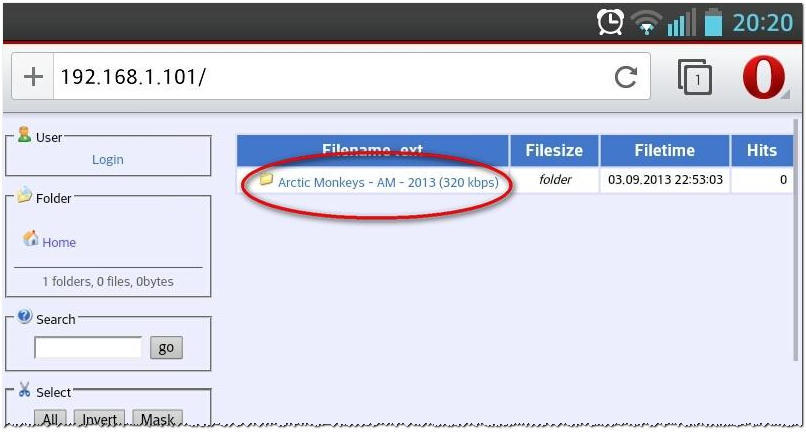
Если это папка, нам нужно будет зайти в неё, коснувшись названия. Откроется страничка с нужными нам файлами.

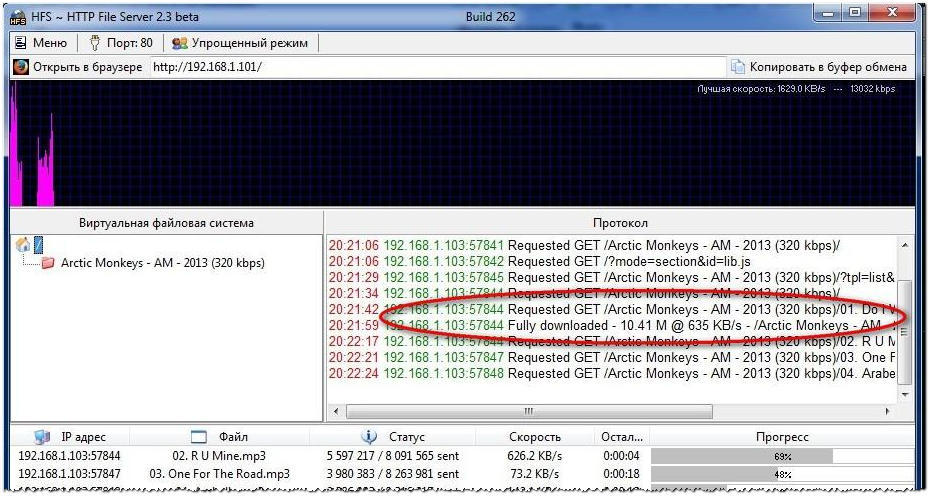
Чтобы скачать файл, нужно просто коснуться его названия. Начнётся скачивание. Это отобразится в окне программы, запущенной на ноутбуке.
Перед скачиванием нужно обратить внимание КУДА будет скачивать браузер файлы. По умолчанию Opera (на операционной системе Android) будет скачивать файлы в папку «Downloads» в память смартфона. Но это, перед скачиванием, можно изменить. Нужно войти в меню (красная буква «О» в уголке программы), выбрать «Загрузки», затем нажать на иконку меню из трёх точек...

Выбрать «Настройки»...
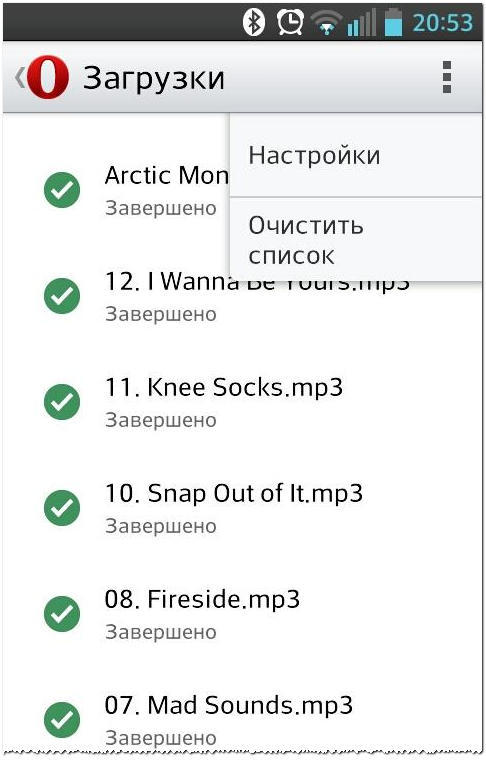
«Загрузить папку» и указать место, куда Вы хотите сохранить файлы.

Можно одновременно запустить много загрузок, они сразу начнут скачиваться. Скорость и порядок скачки можно будет увидеть в окне программы, запущенной на ноутбуке.

ВСЁ. ФАЙЛЫ СКАЧАНЫ. Закрыли программу на ноутбуке. Вышли из браузера на смартфоне.
Если на страничке нашего сервера выбрать «Select All», а затем «Actions Archive» - выделятся все файлы и скачаются одним архивом.
Но, затем, придётся разархивировать файлы на смартфоне (делается это очень легко, например в программе «Total Commander»).
Если скачивать отдельные файлы одновременно - скорость делится между ними. Если скачивать одним архивом - скорость выше.
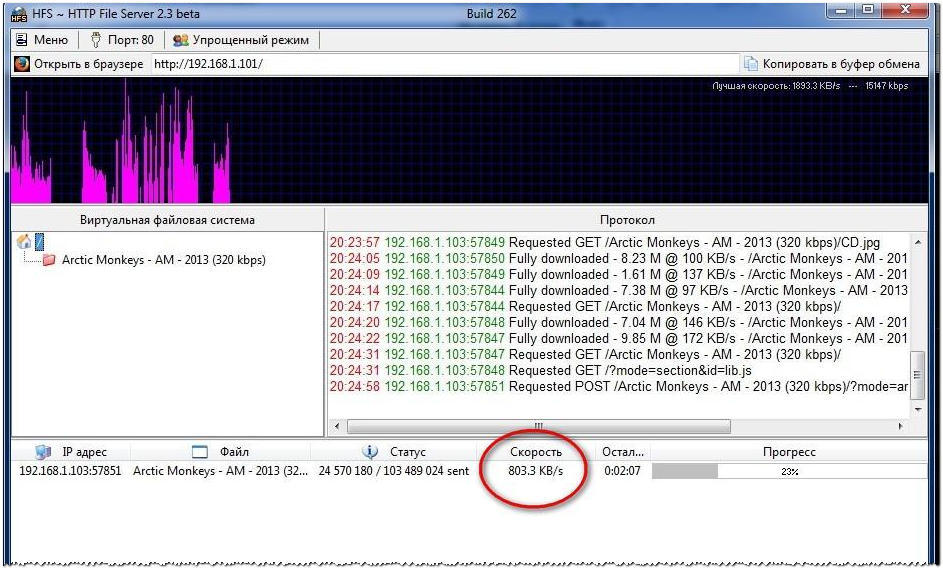
Программа выглядит сложновато для простого пользователя, в ней множество настроек. Я долго детально описывал последовательность, но на самом деле всё просто! Настройки программы не меняем. Куда не надо не лезем)) Запустили на компе.
Перетянули файлы. Зашли на адрес на смартфоне. Нажали «скачать». ВСЁ!
Бывает ситуация, когда с одного ноутбука на другой нужно перекинуть файлы, объёмом в несколько Гигабайт. Для этого я раньше использовала флешку (записала НА флешку на одном ноуте, потом скопировала С флешки на другом), но это не удобный вариант. Можно ещё организовать локальную сеть, но... Долго возиться. Так вот с помощью программы HFS можно легко передать файлы большого объёма таким же образом, как указано выше.
Запускаем программу HFS. Перетаскиваем файл...

Заходим на другом ноутбуке в браузер и набираем адрес из HFS.
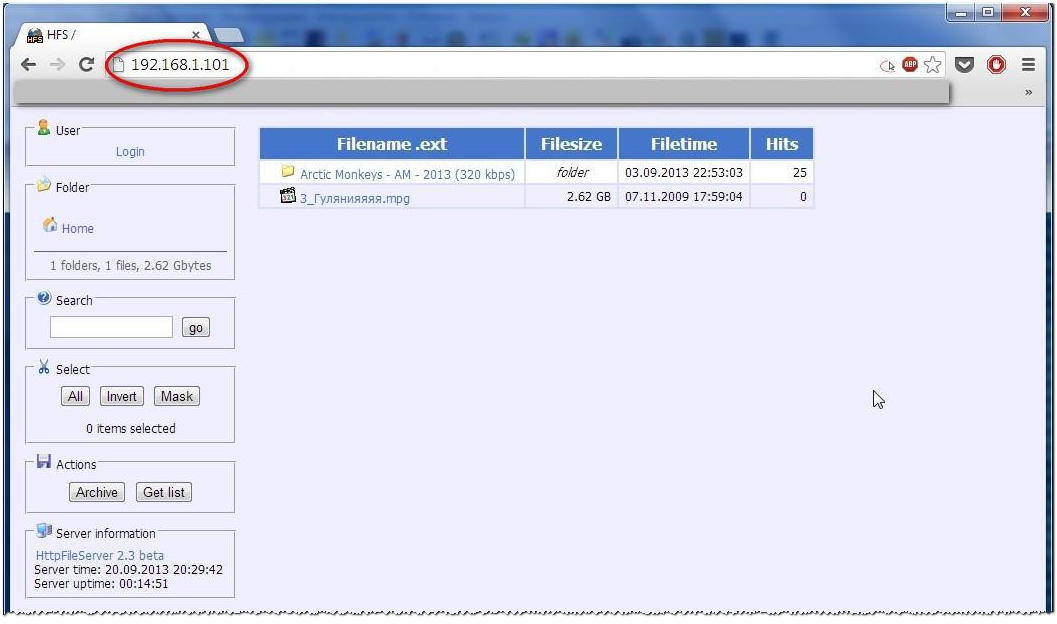
Нажимаем на нужный нам файл и начинается загрузка...
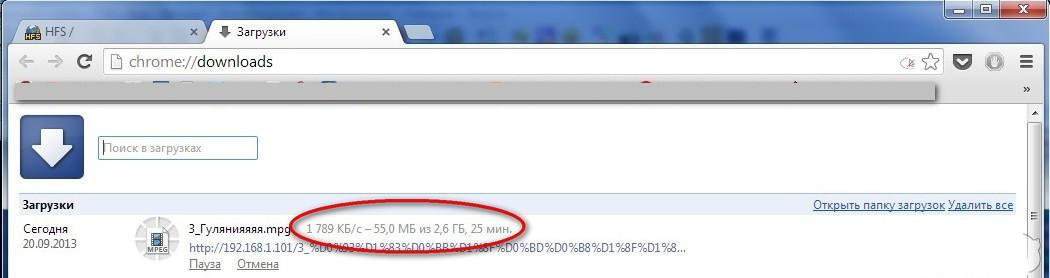
Как видим, файл объёмом 2,6 ГБ предположительно будет передаваться 25 минут со скоростью 1,7 Мб/с.
После завершения закачки в основном окне программы HFS можно увидеть статистику... За 23 минуты передан файл объёмом 2,6 ГБ на скорости 2053 КБ/с.
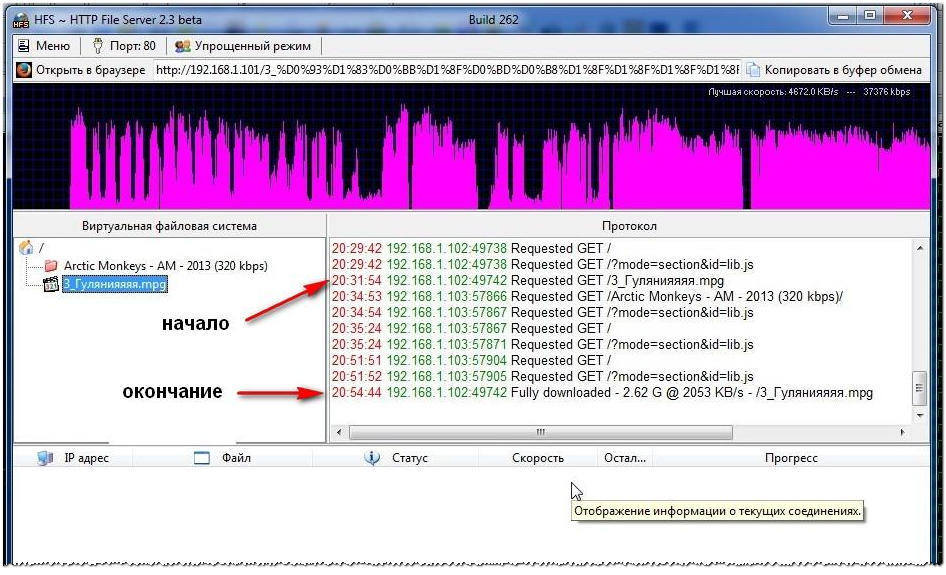
Во время тестирования программы был включен торрент клиент и закачка (со скоростью примерно 3-5 МБ/с) - это могло повлиять на скорость передачи при тестировании. Во всяком случае это быстрее и удобнее передачи с помощью мигрирования USB флешки из ноута в ноут.
Итог. Я недавно начал задаваться вопросом передачи файлов через WI-FI и поэтому могу не знать о более удобных и простых программах. Однако на данный момент для меня эта программа является единственной приемлемой для передачи файлов на смартфон или на другие компьютеры.
Преимущества программы: бесплатная, не нужно устанавливать, не заставляет купить её, не ставит ограничения по объёму передаваемых файлов (как некоторые), не пестрит рекламой, достаточно проста в использовании (несмотря на страшноватый интерфейс), предоставляет необходимую статистику.
Недостатки: некрасивая)), не решает проблему передачи файлов СО смартфона на компьютер (хотя у меня лично, такой надобности нет).
В итоге я нашла то, что искала - за 2,5 минуты в мой смартфон влетает около 100 МБ музыки по воздуху.


Комментарии 0
Пока нет опубликованных комментариев. Будьте первым.